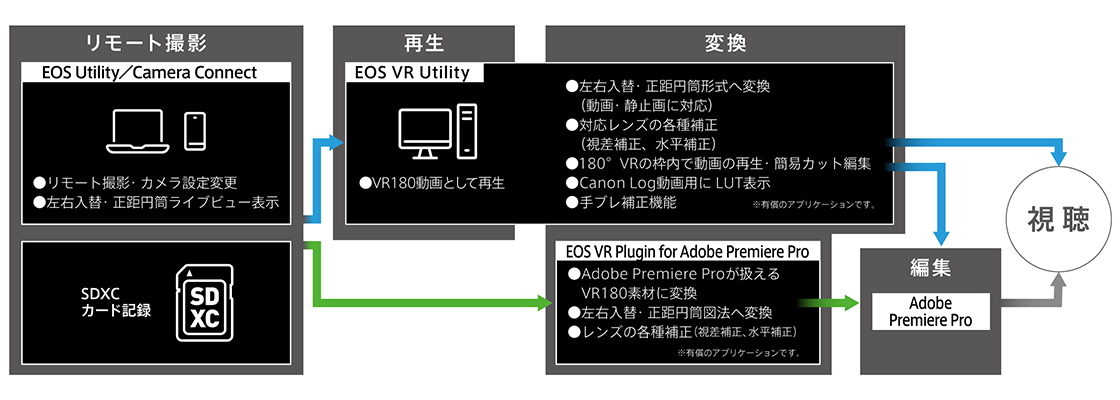
EOS R50 VとRF-S3.9mm F3.5 STM DUAL FISHEYEで何とか撮影したは良いが、これをどうやってVision Proで表示すれば良いのか、最初はさっぱり分からんかったのじゃ。
iPhone 15 Pro以降で撮影した「空間ビデオ」なら、Vision Proの「写真」アプリを開くだけで、そのまま立体的な映像として再生されおる。じゃが、EOSで撮影した映像をそのままVision Proで見ても、二つの丸い魚眼映像が左右に並んで見えるだけじゃった。
実は、EOSで撮影した映像は特殊なファイル形式ゆえ、「EOS VR Utility」というアプリを使い、スマホやPC、そしてVision Proで再生できる形式に変換してやらねばならん。こうした一連の手順を「ワークフロー」と呼ぶのじゃが、これを正しく理解しておらんと、宝の持ち腐れになってしまうのじゃ。
キヤノンの製品詳細ページには、以下のワークフローが載っておる。
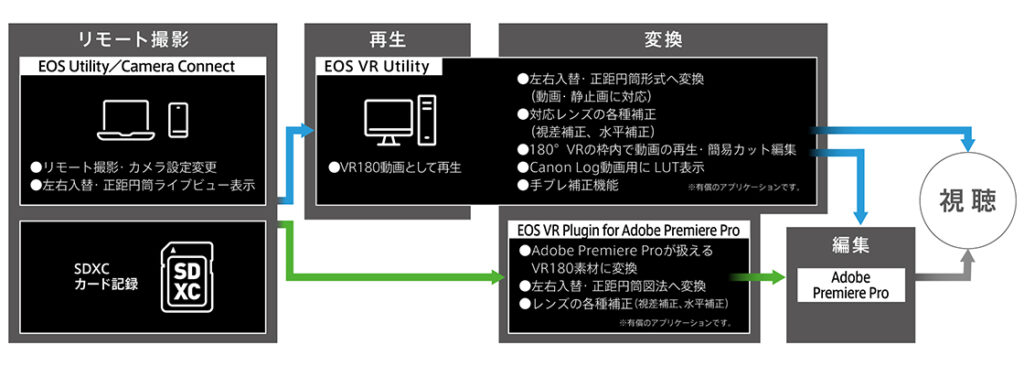
これを見ると、撮影から視聴までに2つのルートがあることが分かる。じゃが、ここで色々と疑問が湧いてきよる。
「リモート撮影ってなんじゃい」とか「編集はAdobe Premiere Proしか使えんのか? 儂はFinal Cut Pro派なんじゃが」とか「視聴デバイスにVision Proは含まれておるのか」などじゃな。
しかし、ページの下へスクロールしても説明が簡素すぎて、読んでもよく分からん。そこで、儂が理解した範囲で補足説明をさせてもらうぞ。まずは「EOS Utility」からじゃ。
EOS Utility
簡単に言えば、EOSのカメラとパソコンを繋ぐためのアプリじゃ。
撮影した画像の取り込み、パソコンからのリモート撮影、さらにはカメラの設定変更までこなしてくれる。設定の中には「ファームウェア(カメラの制御ソフト)」のアップデートも含まれておる。ここは常に最新にしておかねばならぬぞ。
EOS R50 V サポートページ
さて、話が少々横道に逸れたので戻そう。
儂がEOS Utilityを重宝しておるのは、主に画像取り込みの時じゃ。リモート撮影は今のところ使っておらんが、「自動取り込み開始」をクリックするだけで、MacのPicturesフォルダ内に日付ごとのフォルダを作成し、次々と画像を取り込んでくれるのは実にお利口じゃ。
これがないと、いちいちSDカードを抜き差しし、手動でフォルダを作ってドラッグ&ドロップ……という面倒な作業を強いられるからの。
……だが、儂はここでもまた苦労させられたのじゃ。
原因は、EOS Utilityの「独占欲」じゃ。
こやつはどうにも嫉妬深いらしく、接続したEOSを誰にも触れさせたくないようなのじゃな。
アプリを起動した際、Macの「写真」や「プレビュー」、はたまた「Google ドライブ」など、EOSにアクセスする可能性のあるアプリが動いておると、「そ奴らを全て消せ!」と凄んでくるのじゃ。それらを終了させぬ限り、自分はEOSに繋がないと駄々を捏ねおる。
例えるなら、グループで出かけた際に、意中の彼女が他の男の隣に座っただけで、口も聞かなくなってしまう困った男のようなものじゃ。「そんな男とは早く別れてしまえ」と彼女(カメラ)に言いたいところじゃが、そうもいかぬ。仕方がないので、儂は毎回EOS Utilityを起動する前に、罪なきアプリたちを一人ずつ眠らせておる。
Camera Connect
このアプリについては、儂から話すことは左程(さほど)ない。スマホやタブレット(iOS/iPadOS、Android)用のアプリじゃな。
パソコン用のEOS Utilityと同様に画像の取り込みやリモート撮影ができるが、こちらは**「ライブ配信」**にも対応しておるようじゃ。しかし、儂は恥ずかしがり屋なのでライブ配信などせぬ。
ゆえに、このアプリは「パソコンがない場所で、iPadの大画面を使って撮影確認をしたい」という時くらいにしか使っておらん。多人数でその場の映像を共有するには重宝するじゃろうな。
今回はこのくらいにしておこう。
次回は、いよいよ真打ち「EOS VR Utility」の話をしようと思う。
これがまた、輪をかけて苦労させられたのでな……。その奮闘記を楽しみにしておいてくれると、儂も嬉しいぞ。
しかし、改めて思う。アップルはやはり凄いのう。
iPhoneで撮った空間ビデオがそのままVision Proで観られるのは、今や当たり前に感じるが、その裏では極めて複雑な処理を自動で行っておるのじゃ。
スティーブ・ジョブズは1984年、最初のMacを出した時に「コンピュータは知性の自転車(Bicycle for the Mind)」だと言った。テクノロジーとは本来、高度な技術を意識させず、人間の能力を軽やかに飛躍させるものであるべきだと、儂も思うのじゃ。

コメント